آموزش متاتریدر از صفر تا صد برای پراپتریدینگ
بهروزرسانی:

فهرست مطالب۱۰ بخش۶ دقیقه مطالعه
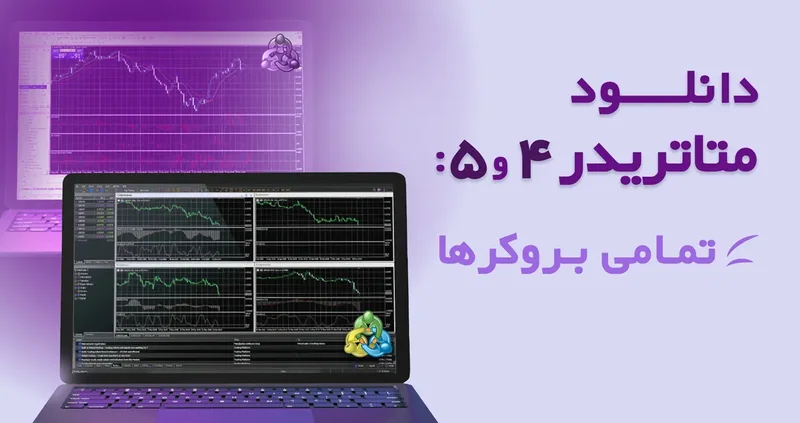
آموزش متاتریدر از صفر تا صد برای هر تریدری که روی حساب شخصی یا بروکر معامله میکند لازم است. در این مقاله تفاوت متاتریدر ۴ و ۵، نصب در ویندوز و کار با بخشهای اصلی برنامه را قدمبهقدم توضیح میدهیم.
متاتریدر هم راهی ساده برای ورود به بازارهای مالی است و هم ابزاری قوی برای اجرای دقیق استراتژی. فرقی نمیکند تازهکار باشید یا حرفهای؛ برای معامله حسابشده باید قابلیتهای این پلتفرم را بشناسید. در این آموزش متاتریدر، هم متاتریدر ۴ و هم متاتریدر ۵ را پوشش دادهایم.
قبل از نصب متاتریدر
قبل از نصب، تصمیم بگیرید با کدام بروکر کار میکنید. بعد نسخه متاتریدر ۴ یا ۵ همان بروکر را از صفحه دانلود متاتریدر دانلود کنید.
بعد از اجرای فایل و اجازه دادن به ویندوز، برنامه نصب با لوگوی بروکر موردنظر باز میشود. متاتریدر روی موبایل (اندروید و آیفون) و ویندوز نصب میشود. در این آموزش متاتریدر، نصب و کار با نسخه ویندوز را توضیح میدهیم.
اما اول ببینیم متاتریدر چیست و دو نسخه آن چه فرقی دارند.
متاتریدر چیست؟
متاتریدر نرمافزاری است که شرکت MetaQuotes در سال ۲۰۰۵ با نام متاتریدر ۴ منتشر کرد. در این نرمافزار میتوان در بازارهای مالی مختلف معامله کرد. ولی چون تقریبا همه تریدرهای فارکس از آن استفاده میکنند، نام متاتریدر با فارکس گره خورده است.
متاتریدر الان دو نسخه دارد: متاتریدر ۴ و متاتریدر ۵. متاتریدر ۵ امکانات بیشتری دارد، ولی هنوز بسیاری از تریدرها متاتریدر ۴ را ترجیح میدهند. دلیلش این است که متاتریدر ۴ را راحت میشود شخصیسازی کرد و اکسپرت و اندیکاتورهای زیادی برایش ساخته شده است.
تفاوت متاتریدر ۴ و ۵
متاتریدر ۴ پلتفرمی معروف با رابط کاربری ساده است که ابزارهای کاملی برای تحلیل بازار و اجرای معامله دارد. با اکسپرتها (EA) و اندیکاتورهای تکنیکال میتوانید استراتژیتان را خودکار کنید. امکان بکتست هم دارد تا استراتژی را روی دادههای گذشته آزمایش کنید.
متاتریدر ۵ پلتفرم پیشرفتهتری است. علاوه بر فارکس، برای سهام، کالا و رمزارز هم ساخته شده و نوع سفارش و تایمفریم بیشتری دارد. بکتست آن سریعتر و چندارزی است و ابزارهای تحلیلی بیشتری نسبت به متاتریدر ۴ دارد.
| ویژگی | متاتریدر ۴ | متاتریدر ۵ |
|---|---|---|
| بازارها | بیشتر فارکس | فارکس، سهام، کالا و رمزارز |
| نوع سفارش و تایمفریم | کمتر | بیشتر |
| بکتست | معمولی | سریعتر و چندارزی |
| رابط کاربری | سادهتر | پیشرفتهتر |
| اکسپرتها | با اکسپرتهای متاتریدر ۵ سازگار نیست | با اکسپرتهای متاتریدر ۴ سازگار نیست |
با دانستن این تفاوتها میتوانید آگاهانه نسخه مناسب خودتان را انتخاب کنید. اگر تازهکارید، معمولا متاتریدر ۴ سادهتر است و آموزشهای بیشتری برایش پیدا میکنید.
نصب متاتریدر در کامپیوتر (نسخه ویندوز)
اول در بروکر انتخابی ثبتنام کنید تا شماره حساب و رمز را بگیرید. بعد نسخه مناسب بروکرتان را از صفحه دانلود متاتریدر ۴ و ۵ دانلود و نصب کنید. حالا با شماره حساب و رمز وارد حساب کاربری شوید.

بخشهای اصلی برنامه متاتریدر
صفحه اصلی متاتریدر سه بخش مهم دارد: ناوبر (Navigator) برای مدیریت حسابها و ابزارها، نمودار (Chart) برای دیدن قیمت و ترمینال (Terminal) برای مدیریت معاملات. ویدیوی زیر این بخشها را نشان میدهد.
ناوبر (Navigator)
در بخش ناوبر حسابهای متاتریدر را مدیریت میکنید. اندیکاتورها، اکسپرتها و اسکریپتها هم در همین بخش هستند و با کشیدن روی نمودار فعال میشوند.
برای ورود به حساب، با شماره حساب و رمزی که بروکر داده وارد متاتریدر شوید. به نوع رمز دقت کنید. با رمز اصلی (Master) میتوانید معامله کنید. ولی با رمز فقطخواندنی (Investor) فقط نمودار و معاملات را میبینید.
راه دوم این است که مستقیما داخل متاتریدر حساب باز کنید. بروکر و نوع حساب را پیدا کنید و نام، ایمیل، شماره تماس، اندازه حساب و اهرم را وارد کنید. بعد از تأیید، نام کاربری و رمز نمایش داده میشود و حساب خودکار در متاتریدر باز میشود. البته همه بروکرها اجازه ثبتنام از داخل متاتریدر را نمیدهند و بعضی فقط از سایت خودشان ثبتنام میکنند.
بروکرهایی مثل آلپاری و روبوفارکس این روش ثبتنام را دارند. چالشهای رابینسود الان روی پلتفرم معاملاتی اختصاصی رابینسود اجرا میشوند و این آموزش برای حساب شخصی شماست؛ برای مقایسه با گزینههای دیگر، مقاله پلتفرمهای جایگزین متاتریدر را بخوانید.

نمودار (Chart)
رابط کاربری چارت ساده است. نماد یا جفتارز و تایمفریم در بالای سمت چپ نمایش داده میشود و تایمفریم از ۱ دقیقه تا ۱ ماه قابل انتخاب است. نوار پایین چارت زمان را نشان میدهد و با آن میتوانید نمودار را بزرگ و کوچک کنید. چارت به سه شکل میلهای، شمعی و خطی نمایش داده میشود.
پنجره نمای بازار (Market Watch) از منوی View همه نمادهای بروکر را نشان میدهد. اگر بعد از نصب همه نمادها نمایش داده نشد، روی این پنجره کلیک راست کنید و Symbols را باز کنید.

ترمینال (Terminal)
وقتی نمادی را از نمای بازار انتخاب کنید و در پنجره سفارش (Order) حجم و حد ضرر را تعیین کنید، معامله در زبانه Trade نمایش داده میشود. بعد از بسته شدن معامله، تاریخچه آن در زبانه Account History میآید؛ کاربرد این تاریخچه را در مقاله هیستوری معاملاتی خوانده و با ابزارهایی مثل اکسل آنالیز رابینسود تحلیلش کنید.
جمعبندی آموزش متاتریدر
در این آموزش متاتریدر، تفاوت دو نسخه، نصب، ورود به حساب و کار با سه بخش اصلی برنامه را مرور کردیم. قدم بعدی تمرین روی حساب دمو است تا قبل از معامله واقعی به محیط برنامه مسلط شوید. برای ترید در پراپ، قوانین دراودان را هم قبل از شروع بخوانید.
سوالات متداول
متاتریدر ۴ بهتر است یا ۵؟
رمز Investor در متاتریدر چیست؟
برای چالشهای رابینسود باید متاتریدر نصب کنم؟
متاتریدر را از کجا دانلود کنیم؟
چطور داخل متاتریدر حساب دمو باز کنم؟
پنجره Market Watch چیست؟
بهتر است قبل از معامله واقعی تمرین کنم؟
منابع
مقاله رو دوست داشتی؟
این مقاله چقدر برات مفید بود؟